EFFEKTIV LÆRING

Goddag og velkommen til it4mig. Her vil du finde viden, guides og praktiske råd om IT i et sprog, der er til at forstå – uanset niveau. it4mig er skabt for at sænke barriererne og gøre digitale løsninger mere overskuelige i hverdagen.

Personliggør din Windows PC
Trin-for-trin guides

Personliggør din Windows PC

• Tryk Win+I. • Vælg personlig tilpasning i bjælken til venstre. • Her kan du vælge baggrund, farver, temaer, belysning, låseskærm, tekstinput, start apps og elementer, proceslinje, skrifttyper, brug af enheden.

se mere
Videoredigering for begyndere
Trin-for-trin guides

Videoredigering for begyndere

Inden du optager – tjek dette • Find og åben din foto eller kamera app og sørg for den er sat på “Optagelse” eller “Video”. • Sørg for, at der er god belysning, men ikke så kraftig, at det blænder. • Lav en test optagelse for at teste lyden, så du er helt sikker på at man kan hører hvad der bliver sagt. • Hold telefonen vandret (liggende) og ikke lodret, så videoen bliver rar at se på. • Optag hel

se mere
Lær hvad der styrer din computer, telefon og tablet
Teknologiforståelse

Lær hvad der styrer din computer, telefon og tablet

Hvad er et styresystem? Et styresystem er det, der får en computer, tablet eller telefon til at virke. Du kan tænke på det som hjernen i enheden. Når du tænder en computer, er det styresystemet, der: • starter maskinen. • viser skærmen og ikonerne. • sørger for at tastatur, mus og skærm virker. • gør det muligt at åbne programmer som internet, mail og tekstbehandling. Uden et operativsystem er en

se mere
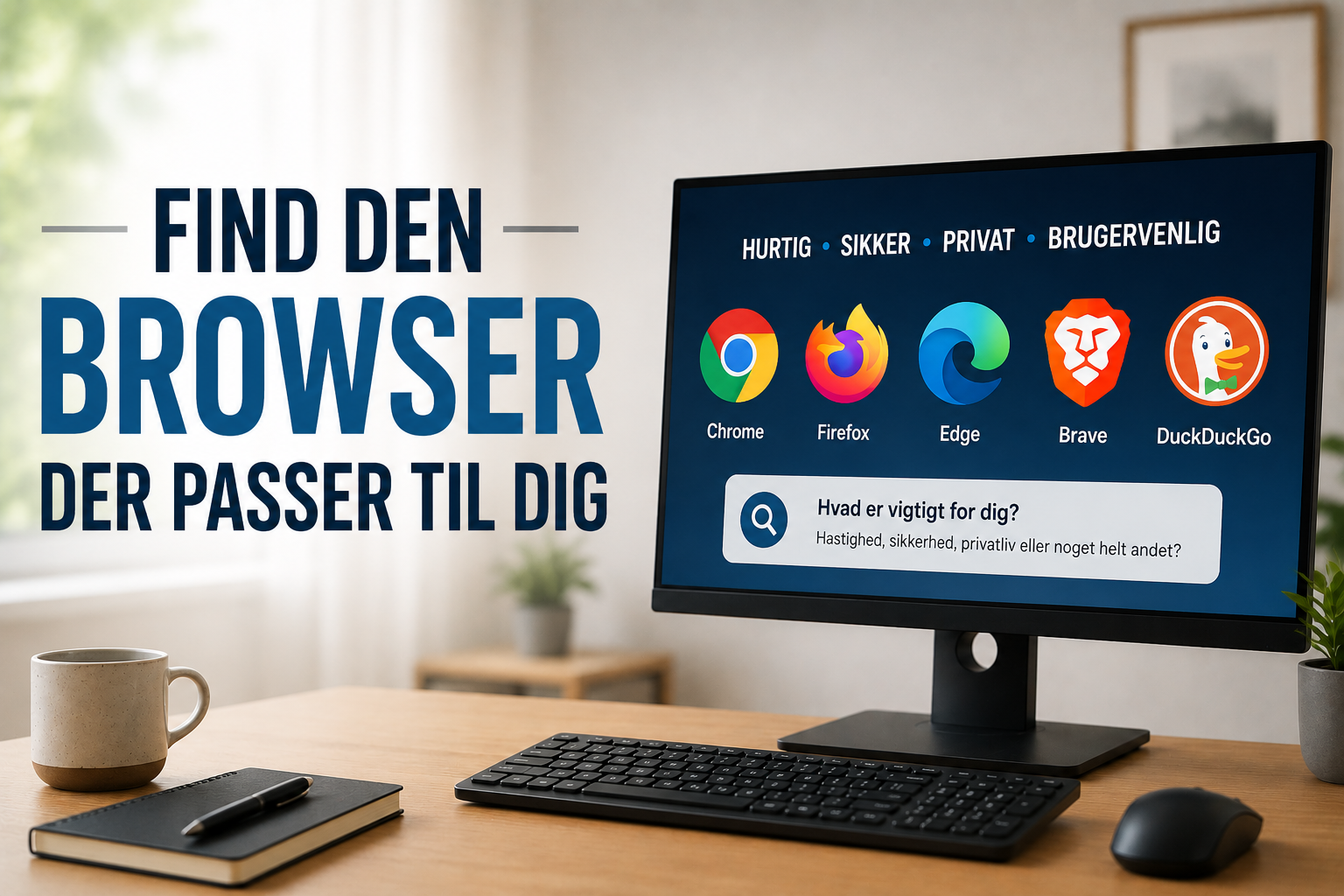
Find den browser der passer til dig
Teknologiforståelse

Find den browser der passer til dig

Her er de mest kendte og udbredte webbrowsere, kort forklaret i punktliste: Google Chrome – Meget hurtig men kan godt tage meget ydelse fra andre programmer på Computeren for at køre bedre. Mozilla Firefox – En af de mest kendte bl.a for at have stærkt fokus på privatliv og smarte funktioner. Microsoft Edge – God ydeevne og er Windows' standardvalg som gør at det er lettere at arbejde på tværs af

se mere
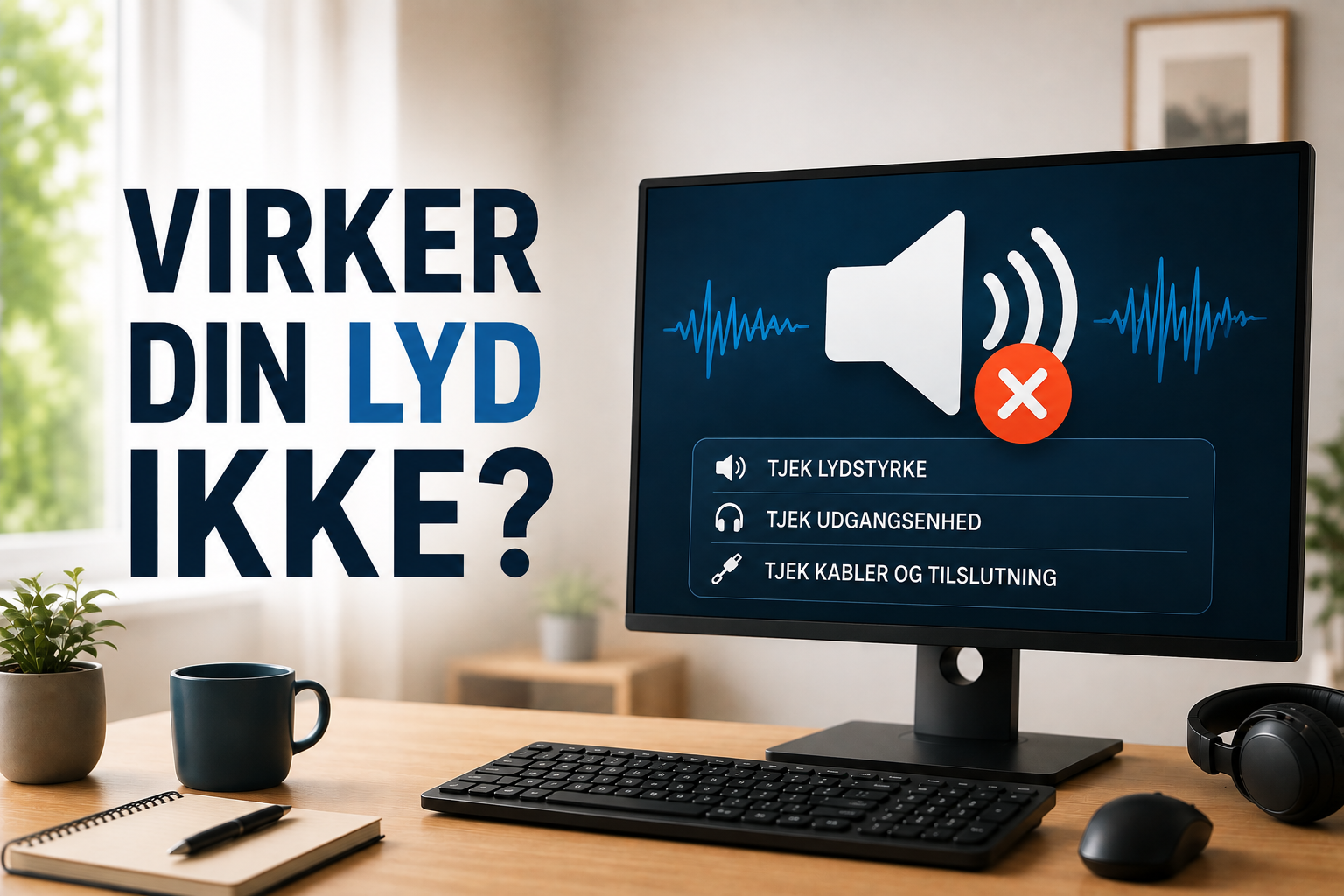
Virker din lyd ikke?
Trin-for-trin guides

Virker din lyd ikke?

Sådan vælger du lydudgang. • Tryk på lydstyrke ikonet nederst til højre. • Symbolet markeret med en rød firkant - tryk på den. • Du vil nu få vist en liste, hvor der står “Outputenhed” som er forskellige lydudgange. Prøv dig frem ved at trykke på forskellige indtil der er lyd.

se mere
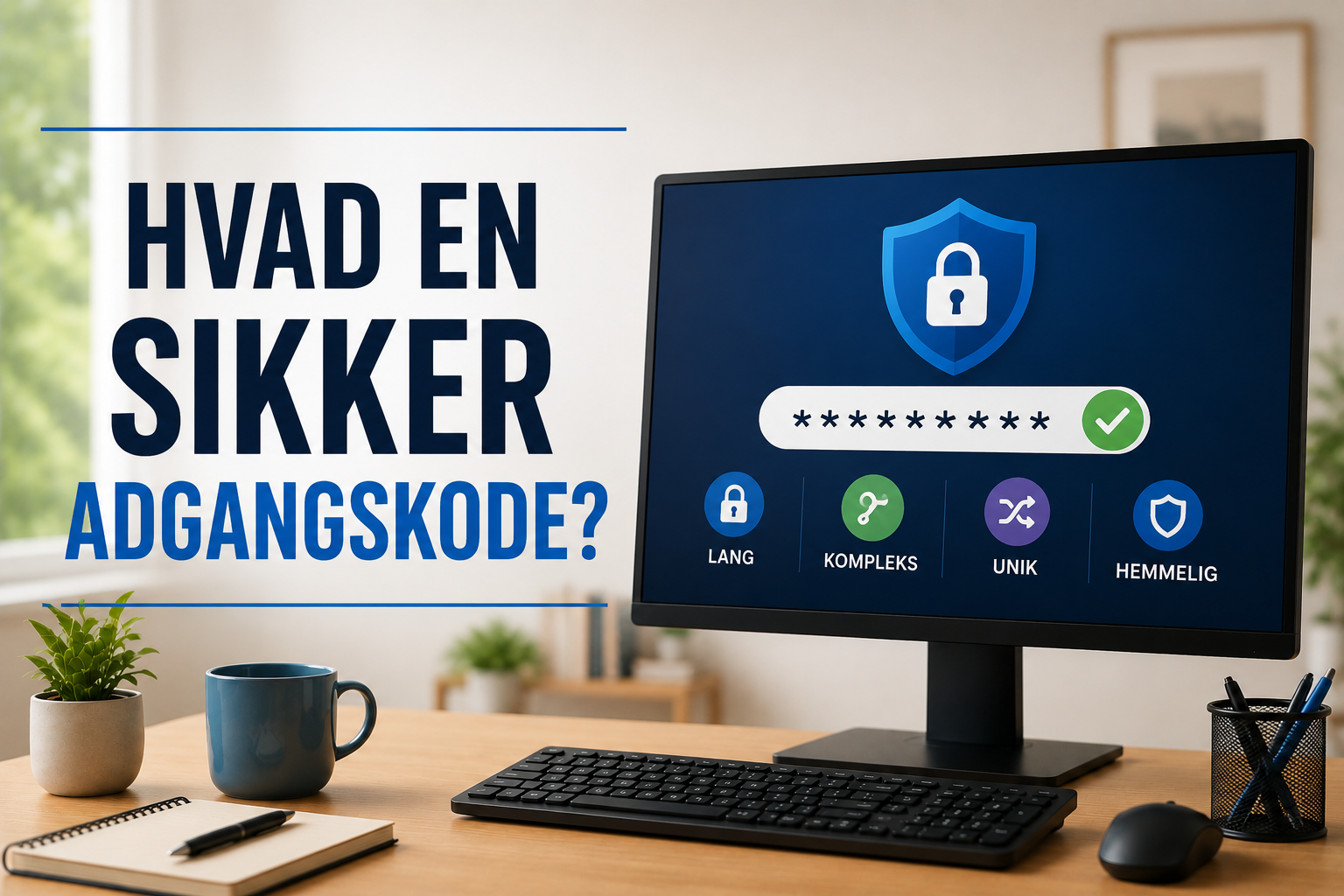
Hvad er en sikker adgangskode?
Teknologiforståelse

Hvad er en sikker adgangskode?

Det er vigtigt at have en adgangskode man kan huske, men det er især vigtigt at have en adgangskode der ikke kan gættes. Derfor er der nogen generelle anbefalinger for adgangskoder du kan vælge at følge: • Brug mindst 12 tegn • Bland store og små bogstaver • Brug tal og specialtegn • Brug ikke samme kode flere steder • Husk: Én stærk adgangskode er bedre end mange svage. Test sikkerheden på din ad

se mere
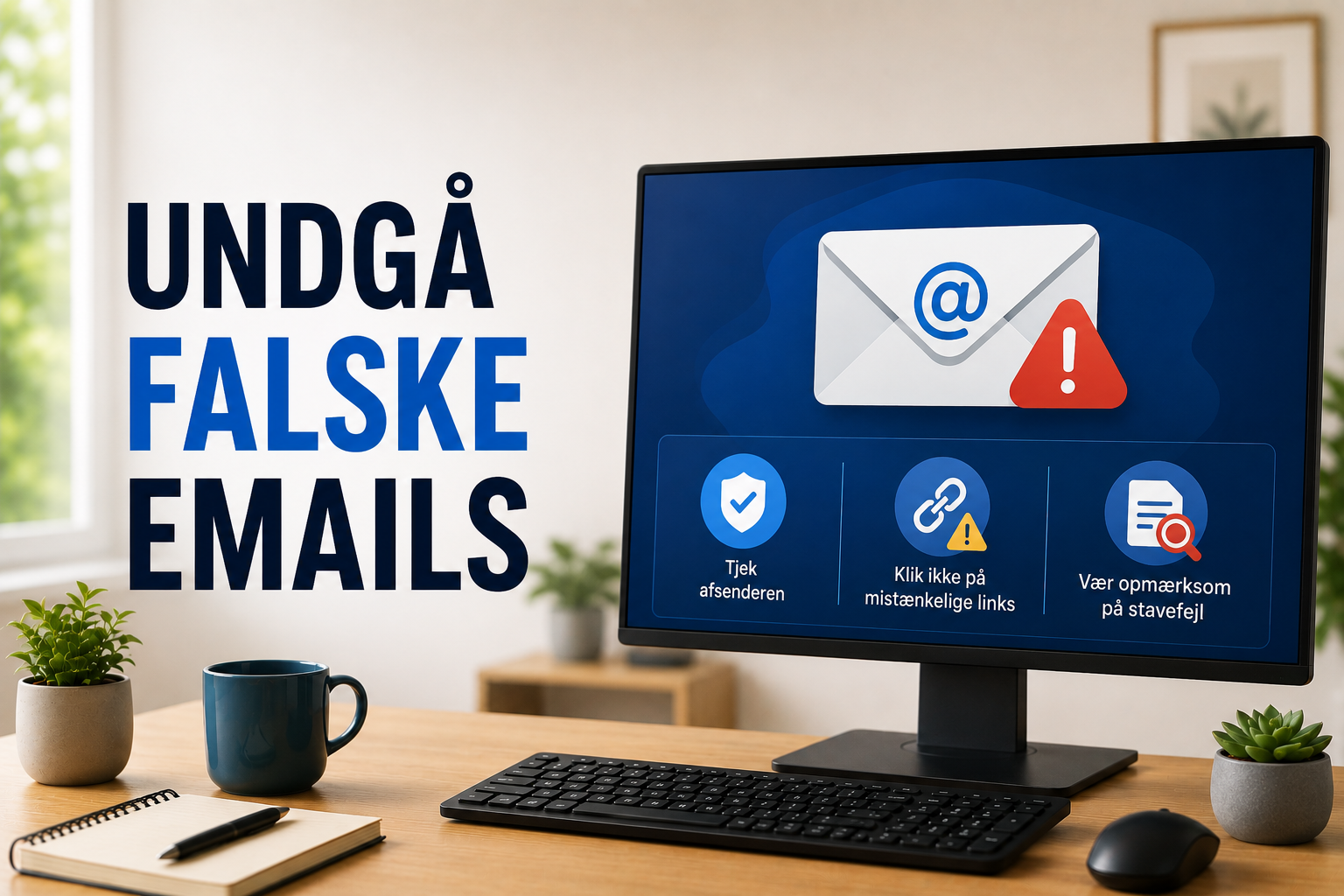
Undgå falske emails (phishing)
Teknologiforståelse

Undgå falske emails (phishing)

Undgå falske emails (phishing) Vær skeptisk over for e-mails der prøver at skabe panik Din søn Lukas har en mail. Hans mail er Iukas82@gmail.com. Det er en Søndag morgen og du modtager en mail fra Iukas82@gmail.com med en besked der siger "Hej mor og far. Kan i ikke sende mig nogen penge?" efterfulgt af et link eller et telefonnummer. Du vælger at sende pengene men du er allerede røget i fælden. L

se mere
Genvejstaster der er værd at kende
Teknologiforståelse

Genvejstaster der er værd at kende

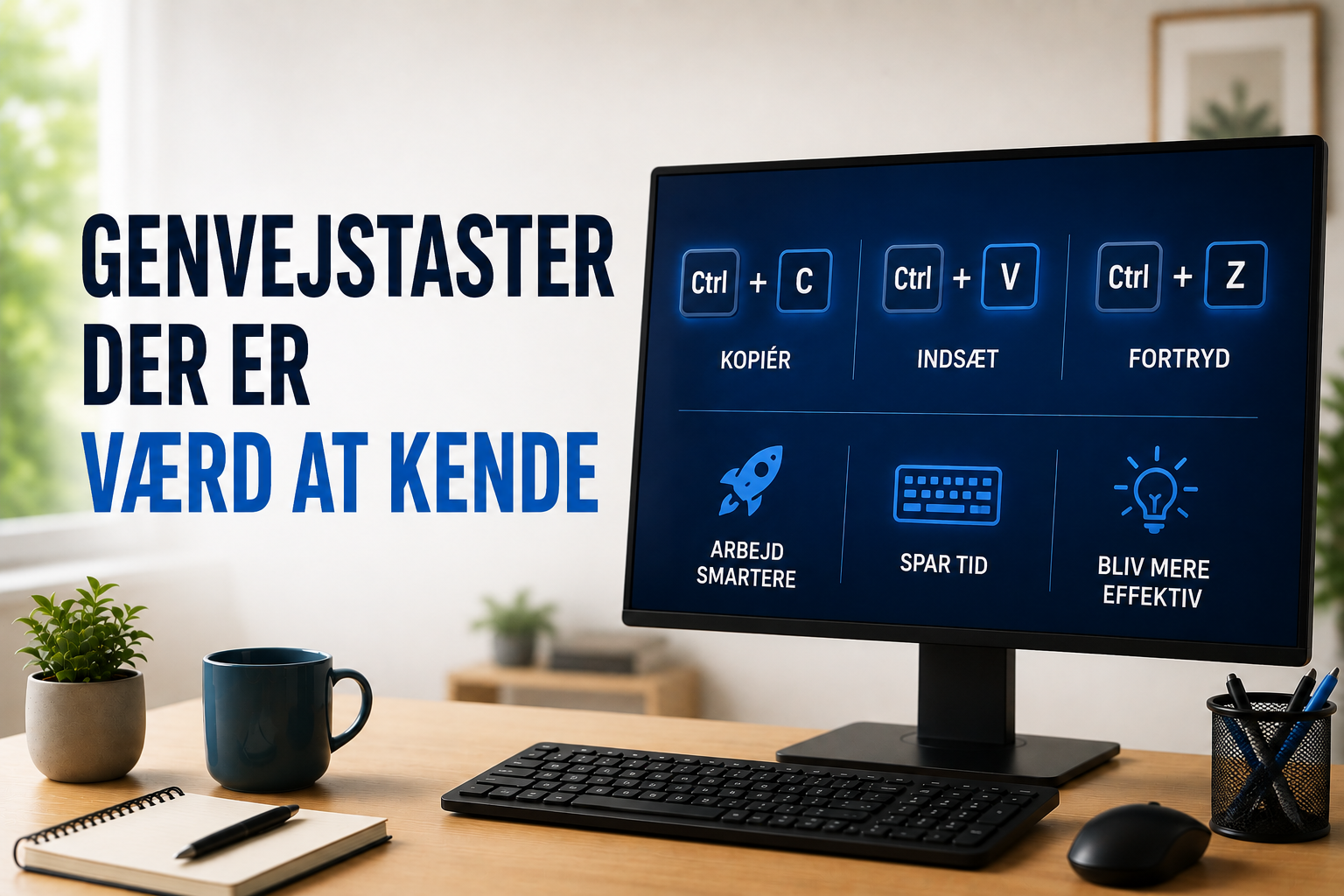
OBS: Følgende genvejstaster er kun testet på Windows 11. Grundlæggende genvejstaster • Ctrl + C – Kopier • Ctrl + X – Klip • Ctrl + V – Indsæt • Ctrl + Z – Fortryd • Ctrl + Y – Gendan handling • Alt + F4 – Luk aktivt vindue • F2 – Omdøb markeret fil • Delete – Slet fil/mappe • Shift + Delete – Slet permanent (uden papirkurv) • Windows + L – Lås computeren Vinduer og skrivebord • Windows + D – Vis

se mere
To-faktor-godkendelse (2FA)
Teknologiforståelse

To-faktor-godkendelse (2FA)

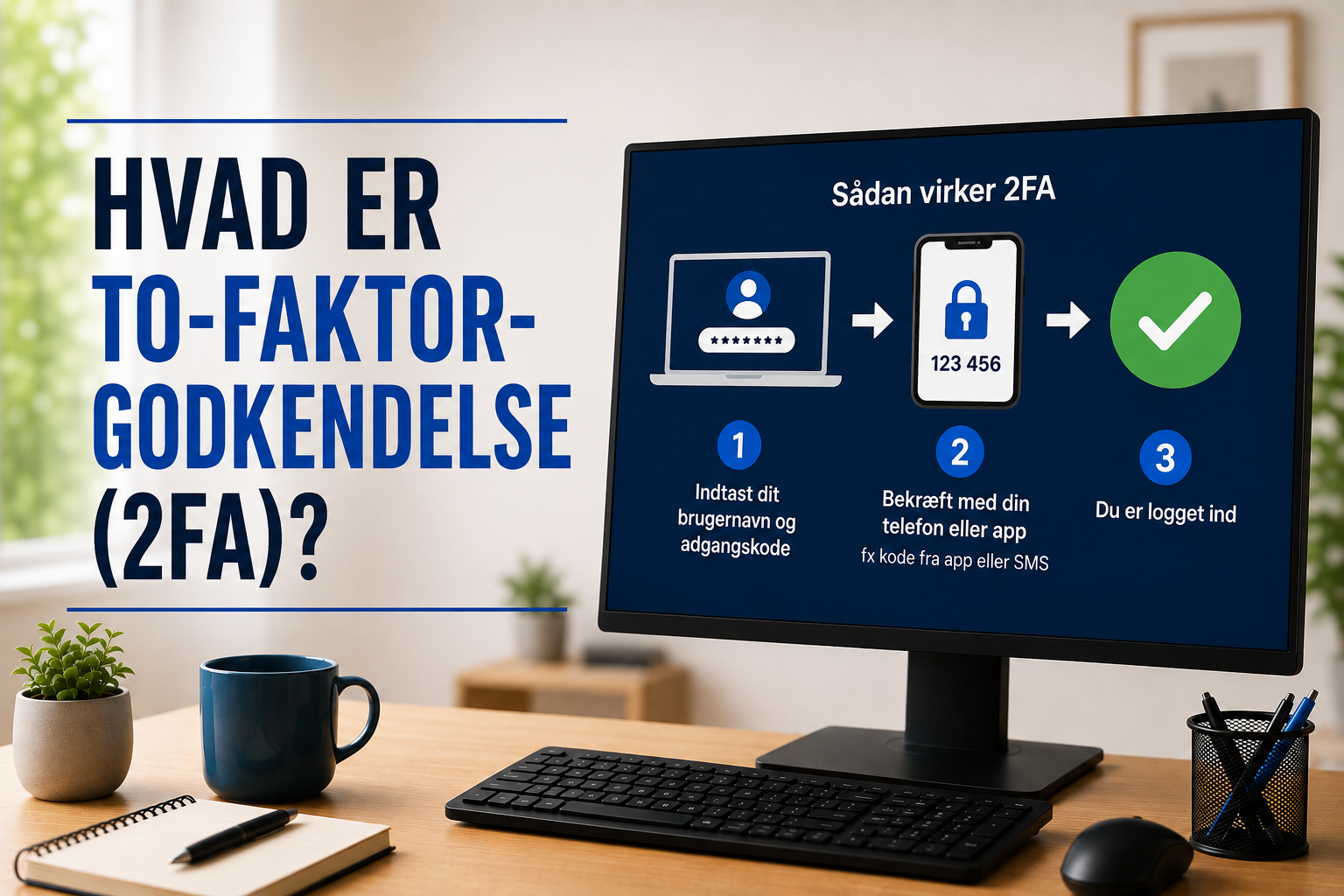
2FA er et ekstra sikkerhedslag, hvor man udover sin adgangskode også skal bekræfte login med f.eks. en kode på mobilen eller en app. Det reducerer risikoen for, at uvedkommende får adgang – selv hvis adgangskoden er lækket. Nogen anbefalede 2FA-apps: 1. Authy Anbefalet til de fleste brugere Backup og synkronisering mellem enheder Nem gendannelse ved ny telefon Brugervenlig Ulempe: Afhænger af kont

se mere